AFFINGER6からAFFINGER7へアップデートして大丈夫かなあ?

AFFINGER6から実際にAFFINGER7にアップデートした方法が知りたい。


私も最近AFFINGER7へアップデートしました。
AFFINGER6からAFFINGER7へは簡単にアップデートできます。
設定の変更は、ほとんど必要ありません。
早めのアップデートをおすすめします。
この記事を書いた人

ゆめ ただ
グログ歴 5年目。
普通のビジネスマンとして働きながらFIREを目指す。
独学でゼロからブログを立ち上げる。
Dockerのローカル仮想環境を作りLinux環境も触るように。
4年目でSEO検定1級に合格し地道にスキルアップ。
次はWordPress以外のCMSに手を出そうか悩み中。
本記事は、AFFINGER6を利用中でAFFINGER7への移行を検討しているブロガーやサイト運営者向けの内容です。
AFFINGER6からAFFINGER7へのアップデート方法について、実際の手順をわかりやすくまとめました。
公式ページに基本操作方法が掲載されています。
本記事は実際にアップデートした手順をまとめていますので補間としてご活用ください。
まずバックアップを取ろう!

まず、現在のAFFINGER6の環境でバックアップを取りましょう!
万が一のために、必ずバックアップを!
バックアップの方法は、こちらの記事が参考になります。
-

-
ワードプレス(WordPress)のバックアップの取り方と方法【目的別:全部型・部分型】
続きを見る
アップデート前のポイント
アップデート前には必ずバックアップを実行するコト。失敗することを前提に戻れるポイントを常に作っておこう!

アップデートファイルを準備しよう
公式サイトより、AFFINGER7のアップデータを購入もしくは無料更新して更新用のZIPファイルを入手します。
詳細は、公式サイトをチェックしてください。
AFFINGER6の購入時期によっては、無償で更新できる場合があります。
AFFINGER6からAFFINGER7へのアップデート条件をまとめた、こちらの記事も参考になります。
-
-
AFFINGER6からAFFINGER7へのアップデート条件【急げ!】
続きを見る

AFFINGER6からAFFINGER7へのアップデート手順
AFFINGER7のアップデートファイルを入手したら、実際にアップデートしていきましょう。

上書きインストールする
WordPressの管理画面で、「外観」→「テーマ」をクリックして、テーマに移動。

「テーマを追加」をクリックします。
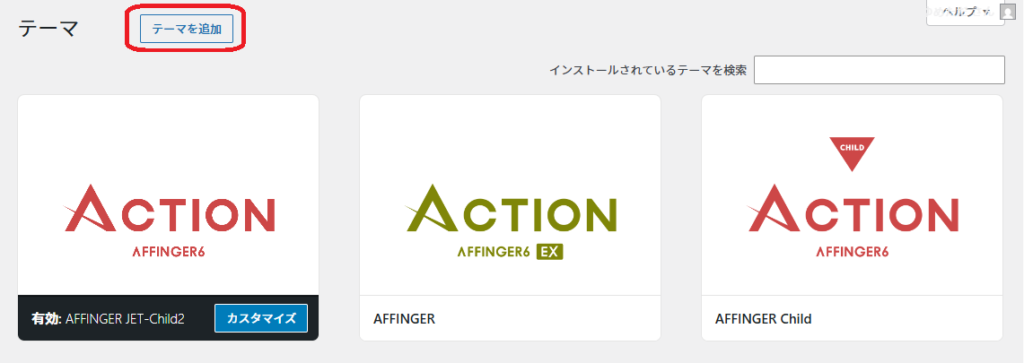
「テーマのアップロード」をクリック。

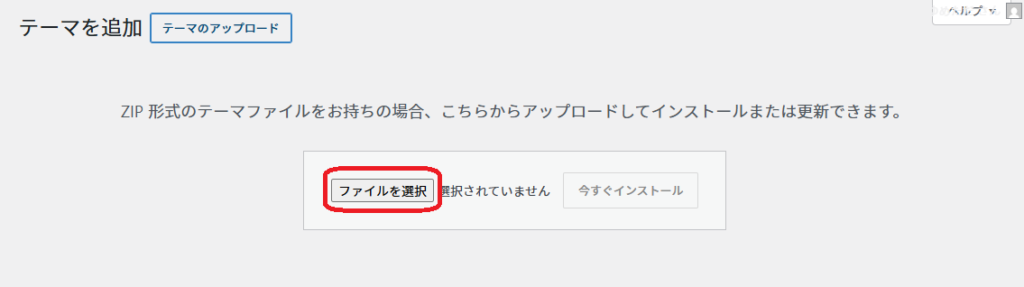
「ファイルを選択」をクリックして、
準備したAFFINGER7または、AFFINGER7EXのアップデートZIPファイルを選び、「開く」をクリックして指定します。
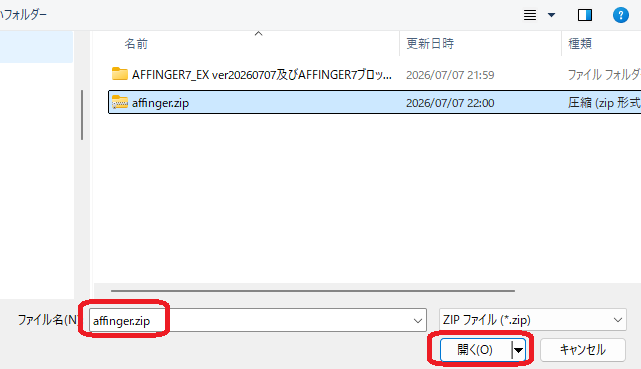
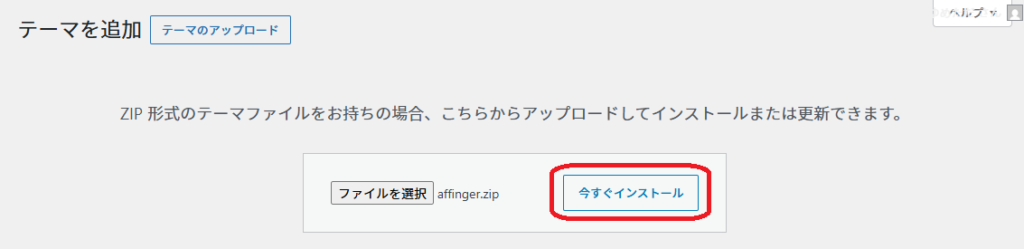
アップデートファイルが確定したら、「今すぐインストール」をクリックして、インストールを開始します。
上書きインストールしていいか聞いてきますので、
更新前と更新後の情報を確認して「アップロードしたものを置き換える」をクリックします。
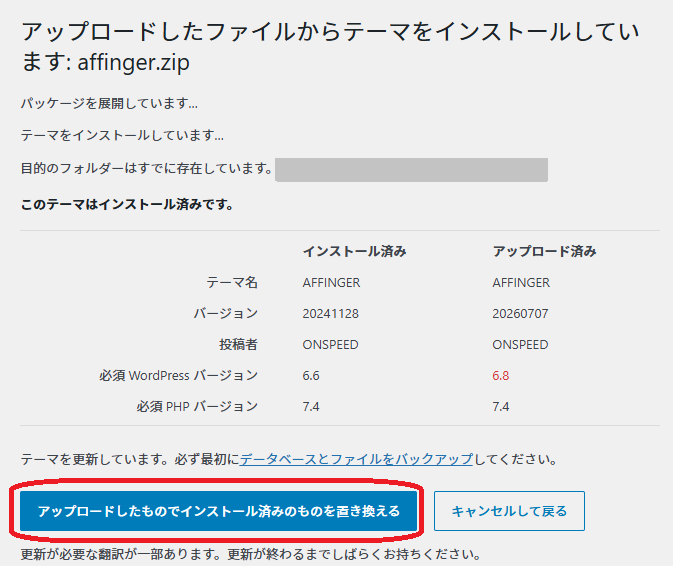
「テーマが更新に成功しました。」と表示されれば成功です。
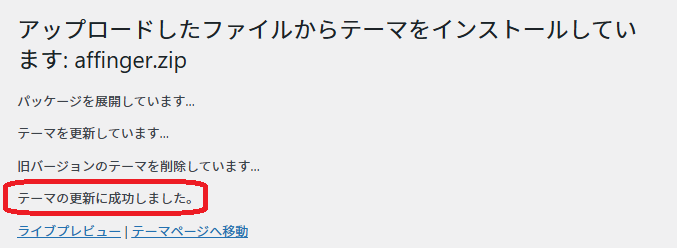
インストールの確認
「外観」―「テーマ」で、テーマの内容を確認します。
AFFINGER7がインストールされていれば成功です。
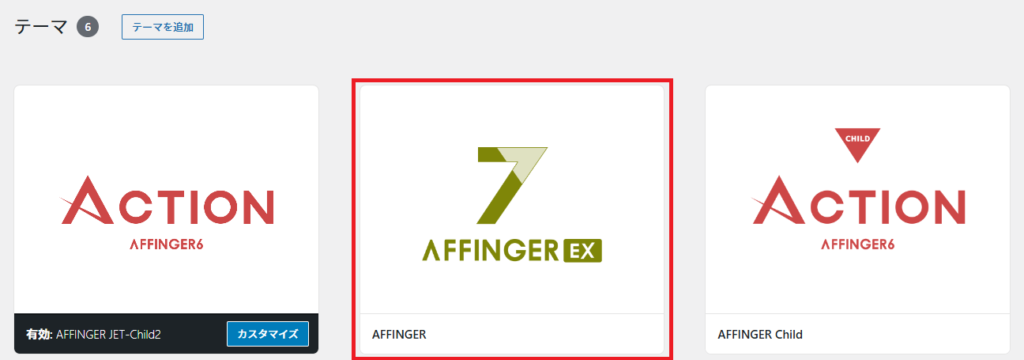
子テーマのインストール
公式サイトには、「子テーマはAFFINGER7用も用意されているが、AFFINGER6と同じ内容なので、再インストールの必要はない」
との掲載さています。
再インストールしたい場合は、同様にZIPファイルを指定して上書きインストールします。
ゆめただは、子テーマの再インストールは行いませんでした。
初期値を保存する
「AFINGRE管理」―「AFFINGER管理」をクリックして、管理画面に移動します。
管理画面に書いてありますが、初めに「SAVE」をクリックして初期値を保存します。
「初期値」聞くとドキドキしますが、今までAFFINGER6で使っていた設定値を、AFFINGER7の設定値として保存するため、心配せずに実行してください。
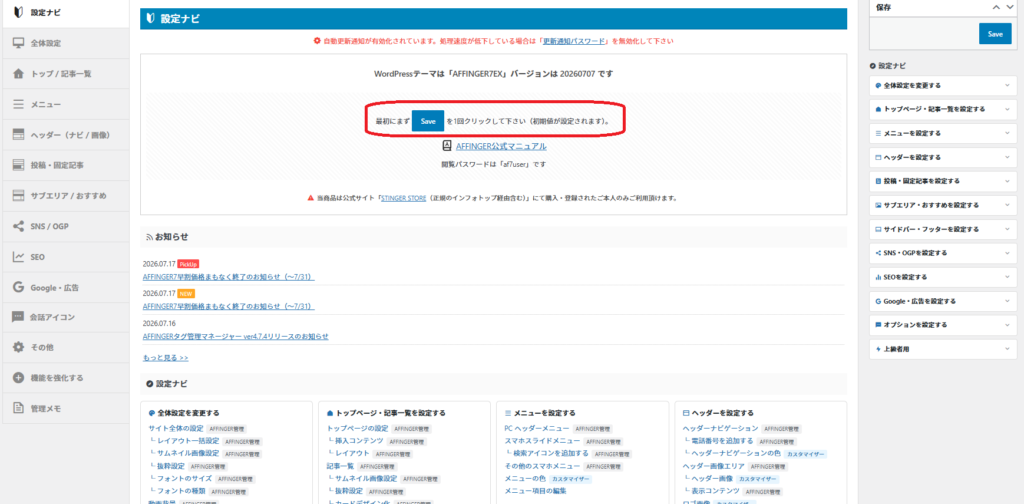
保存が完了すると、保存をクリックしてくださいというメッセージが消えます。
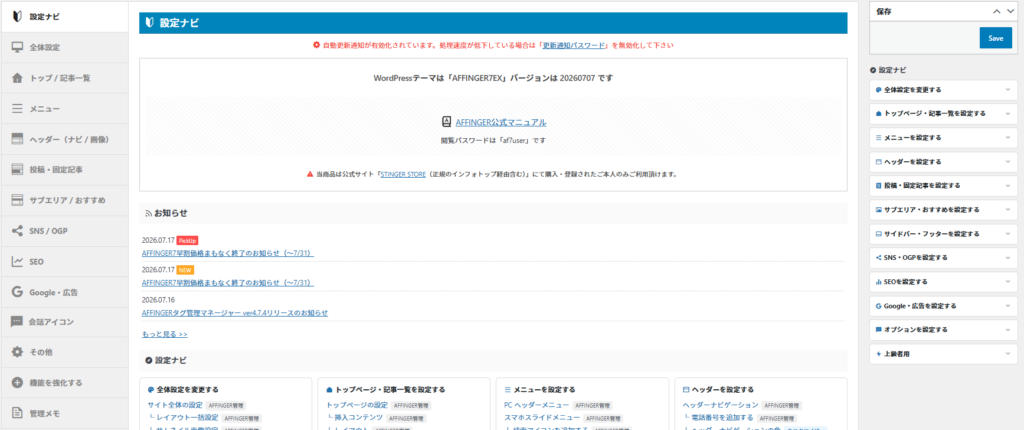

AFFINGER7アップデート後の微調整
ここからは、ゆめただが当サイト(biz-sel.com)で微調整した内容をまとめています。
同じ調整が必要ではない場合があります。あくまでも参考としてください。
ヘッダーメニューの調整
当サイトは、ヘッダーメニュー(横列)を使用しています。
公式サイトにも記されていますが、PCメニューの下層ページのテキスト制限が無くなりました。
このため初期値になり、AFFINGER7では2段に表示されています。
まずは、ここを調整していきます。
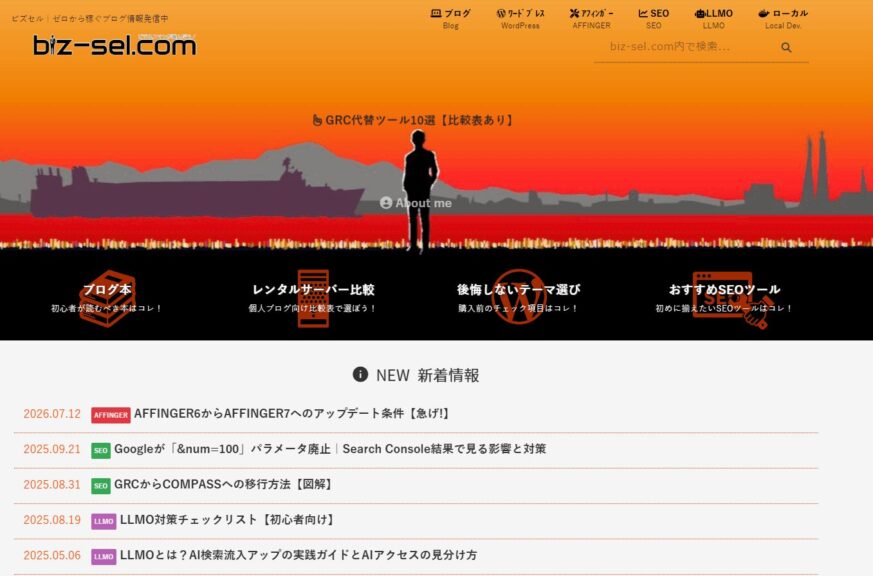
AFFINGER6時のヘッダーメニュー
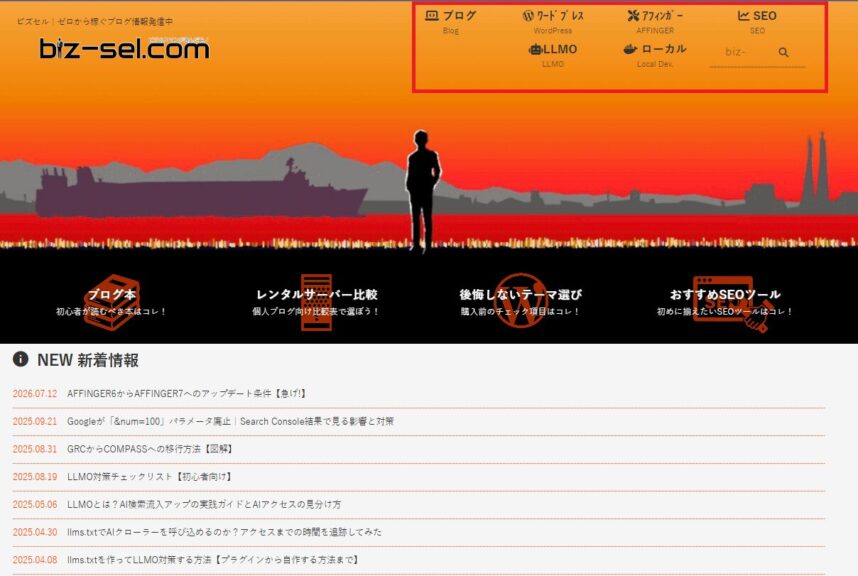
AFFINGER7アップデート直後のヘッダーメニュー
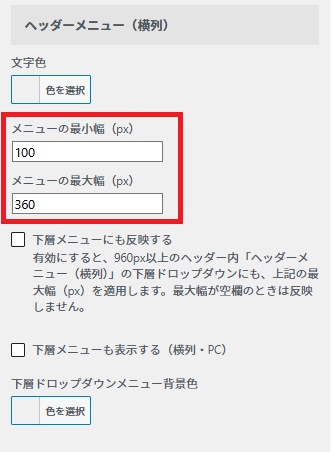
「外観」―「カスタマイズ」―「メニュー」―「PCヘッダーメニュー/横列」
メニューの最小幅、メニューの最大幅を指定して調整していきます。
当サイトは、下側にある、「ヘッダーメニュー(横列)」を設定します。
メニューの最小値を100に、メニューの最大値を360に変更しました。
この数値はメニューの内容に依存しますので、最適な数値を設定して微調整してください。
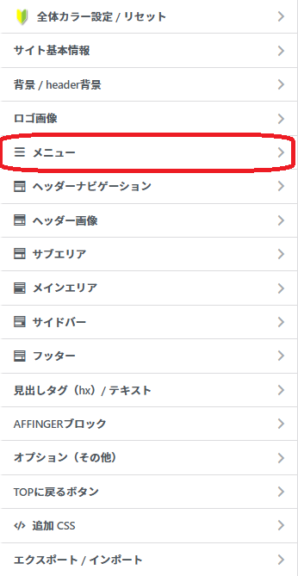
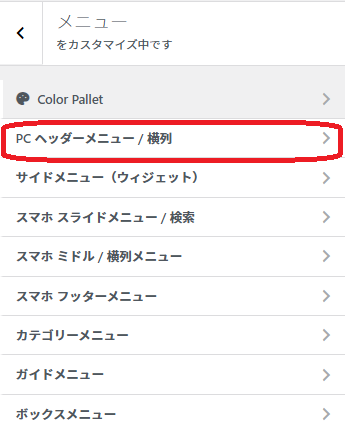
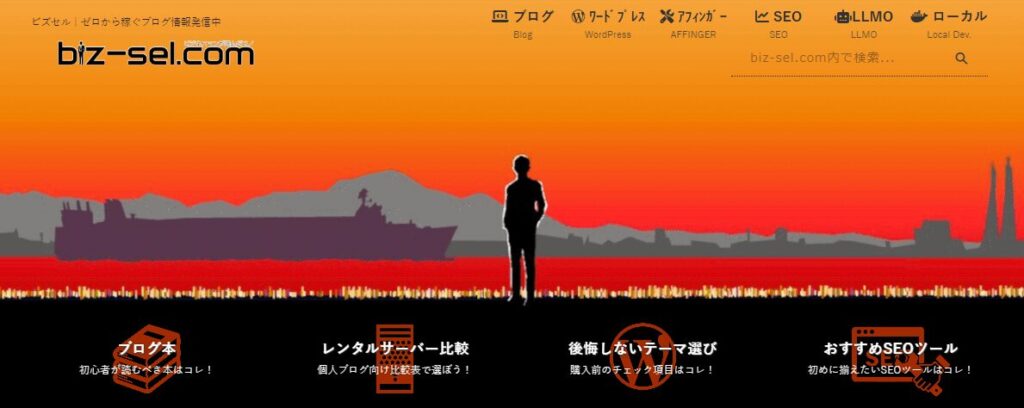
ヘッダーメニューが綺麗に並びました。
ヘッダーコンテンツの設定
AFFINGER7にアップデートした直後は、AFFINGER6の時にヘッダーコンテンツとして挿入していた内容が有効になっていないようです。
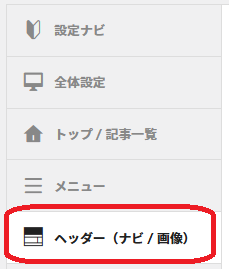
AFFINGER管理で、「ヘッダー(ナビ/画像)」をクリックします。
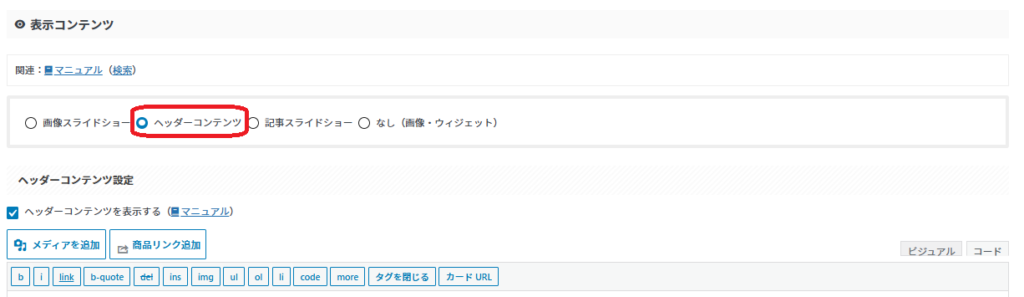
表示コンテンツのところで、「ヘッダーコンテンツ」のラジオボタンをクリックしてSAVEをクリックします。
AFFINGER6のときにヘッダーコンテンツを入力していれば、ここに入り表示されるはずです。
これ以外は、大きなデザインの崩れなどはありませんでした。
安心してアップデートできると思います。
あなたも早めに新しいAFFINFER7へ更新しましょう。